Werkvorm: Gatentekst

Gebruik
Gatentekst is de werkvorm waarmee je woorden, begrippen en getallen overhoort in een context, zoals een zin of een verhaal. Je kiest per gat hoe leerlingen het antwoord geven. Je kunt de modi vrij door elkaar gebruiken in één tekst, bijvoorbeeld een open gat, een gat met een uitklapmenu en een getalgat in dezelfde alinea.
Modus | Wat doet de leerling? | Handig voor |
Open | Vult het gat zelf in. | Woordenschat in context, een uittreksel aanvullen, begrippen overhoren, werkwoordsvormen en grammatica bij taalvakken. |
Kiezen | Kiest uit een aantal antwoordopties. | Stellingen waarbij leerlingen kiezen tussen juist en onjuist, of een keuze uit alternatieven. |
Slepen | Sleept een antwoordoptie naar de juiste plek. Alle opties staan samen onder de tekst. | Gegeven begrippen op de juiste plek laten zetten. |
Getal | Vult een getal in. | Vragen waarbij het antwoord een getal is, zoals een berekening of een meting. |
Zo maak je de vraag
Vraagstelling
Typ in het bovenste tekstveld, onder ‘Vraag’, de vraagstelling. Meestal is dat in de trant van ‘Maak de zin compleet’, ‘Vul in’ of ‘Kies de juiste vorm’.
Tekst en gaten
Typ of plak bij ‘Voeg tekst toe’ een tekst waarin ook de antwoorden staan. Zodra je woorden intypt, verschijnt onder het vak de zin ‘Selecteer de woorden die ingevuld moeten worden’. Daaronder staan de woorden die je zojuist hebt ingetypt. Klik de juiste woorden aan: dat worden de gaten.
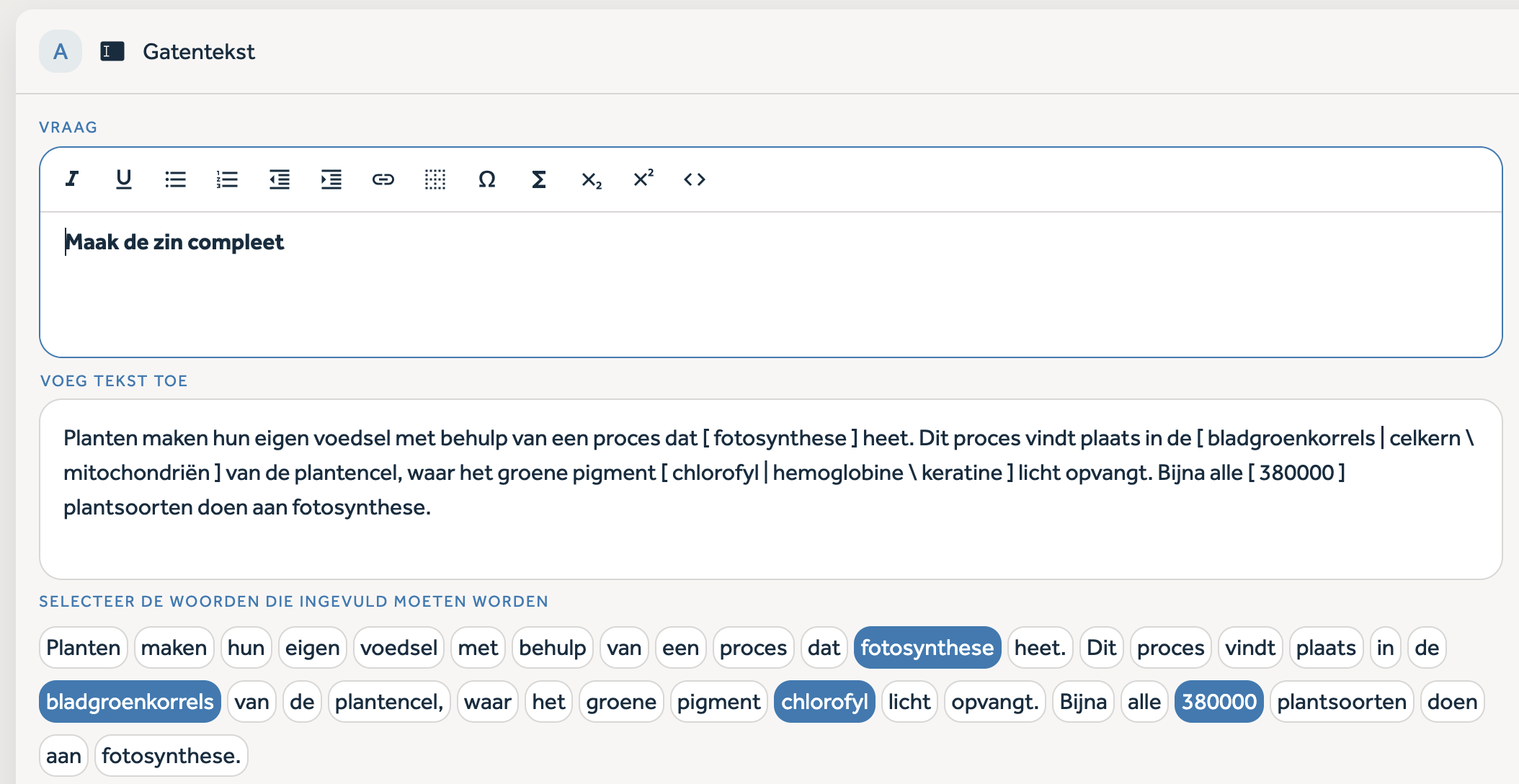
Klik je meerdere woorden achter elkaar aan, dan vormen ze samen één gat. Wil je dat het losse gaten worden? Klik dan met de cursor tussen de woorden, of zet er zelf vierkante haken omheen.
Afhankelijk van het soort opdracht voer je een hele tekst of losse zinnen in. Voor een uittreksel zet je een alinea neer en klik je de begrippen aan die leerlingen moeten aanvullen. Voor een grammaticaoefening zet je bijvoorbeeld de zinnen neer en klik je de gevraagde persoonsvormen aan.
Modus per gat
Zodra je een woord aanklikt, verschijnt onder de tekst een blok ‘Gat instellingen’ voor dat gat. Bovenaan dat blok kies je de modus: Getal, Open, Kiezen of Slepen. Je stelt elk gat los van de andere in, dus je kunt de modi in één tekst combineren.
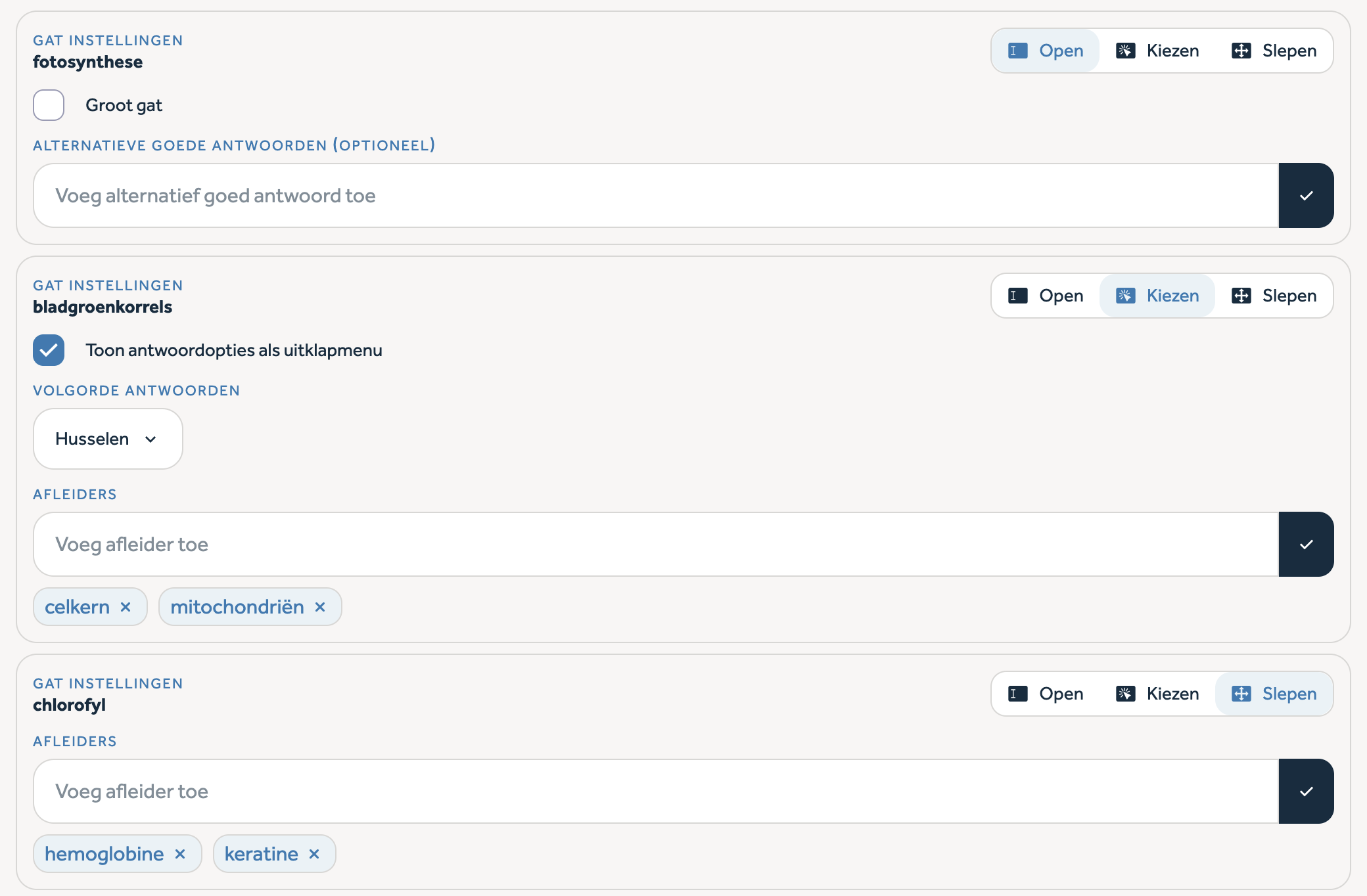
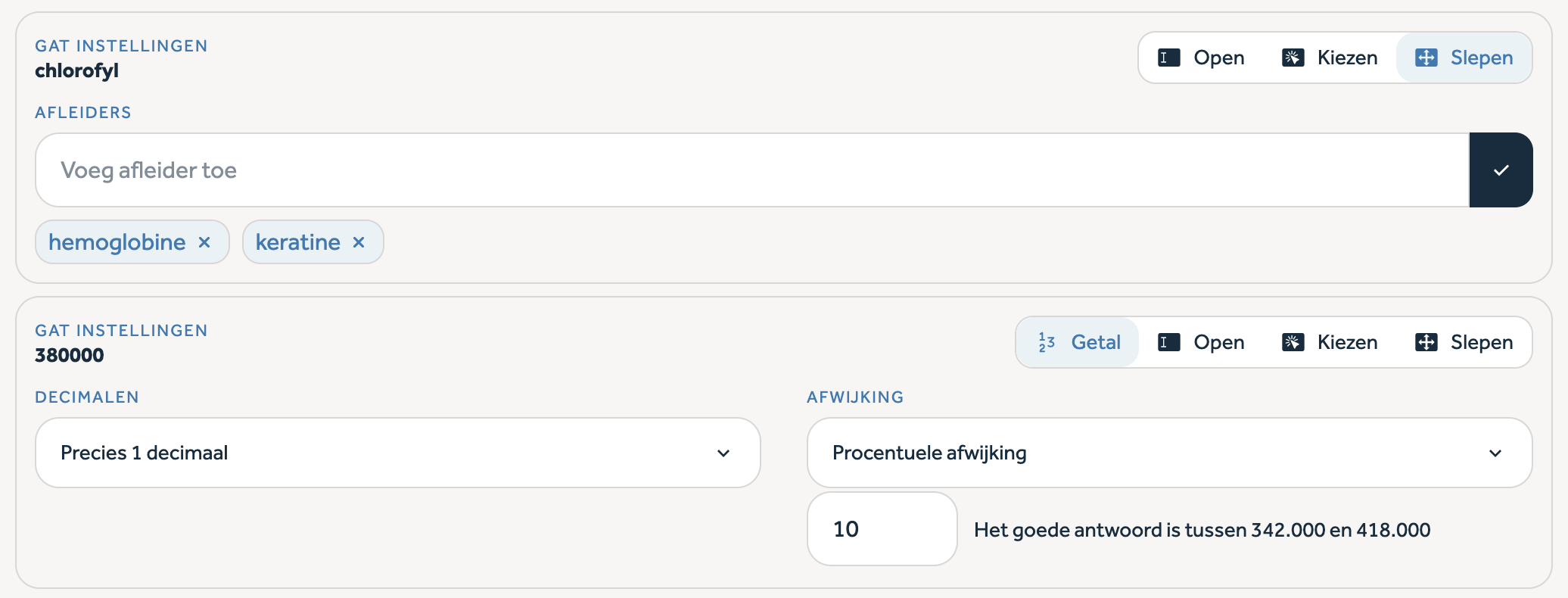
Welke instellingen je daarna ziet, hangt af van de gekozen modus.
Modus | Instelling | Wat doet het? |
Open | Groot gat | Maakt het antwoordveld breder. Handig als leerlingen zinsdelen of korte zinnen invullen. |
Open | Alternatieve goede antwoorden | Rekent verschillende juiste vormen van het antwoord ook goed. Staat een opsomming in je tekst en maakt de volgorde niet uit? Vul de woorden dan als alternatieve goede antwoorden van elkaar in. |
Kiezen | Afleiders | Voegt de alternatieven toe waaruit leerlingen moeten kiezen. |
Kiezen | Toon antwoordopties als uitklapmenu | Zet de antwoordopties onder een uitklapmenu in plaats van naast elkaar. Handig bij lange antwoordopties of bij veel opties die veel ruimte innemen. |
Kiezen | Volgorde antwoorden | Kies uit ‘Husselen’, ‘Alfabetisch (A-Z)’ of ‘Alfabetisch omgekeerd (Z-A)’. Bij husselen staan de opties bij elke leerling in een andere volgorde. Alfabetisch is netter of duidelijker als steeds uit dezelfde twee opties gekozen wordt, zoals ‘goed’ of ‘fout’. |
Slepen | Afleiders | Voegt extra antwoordopties toe die nergens in de tekst horen. Ze staan samen met de andere te slepen antwoorden onder de tekst. |
Getal | Decimalen | Bepaalt hoeveel decimalen leerlingen mogen invullen. Kies uit ‘Vrij aantal decimalen’, ‘Valuta’ (nul of twee decimalen en ,- toegestaan) of precies nul tot en met vier decimalen. |
Getal | Afwijking | Bepaalt hoeveel een antwoord mag afwijken en toch goed gerekend wordt. Kies uit ‘Geen afwijking’, ‘Absolute afwijking’ of ‘Procentuele afwijking’. Bij een procentuele afwijking van 10 procent is bij het goede antwoord 380000 alles tussen 342.000 en 418.000 goed. |
Nakijken
Nakijkwijze
Deze vraag is gesloten en staat standaard op ‘Automatisch nakijken’. Je kunt de vraagvorm ook gebruiken voor open vragen, waarbij leerlingen op verschillende manieren het juiste antwoord kunnen formuleren. Kies dan voor ‘Leerling kijkt zichzelf na’. Wil je de vraagvorm inzetten voor een evaluerende of subjectieve vraag? Kies dan bij nakijkmodus voor ‘Niet nakijken’.
Spelling
Bij sommige vakken is spelling extra belangrijk. Naast de nakijkmodus kies je voor de hele vraag hoe streng Learnbeat de spelling beoordeelt:
- Exacte spelling: een antwoord is alleen goed als het precies zo is gespeld, dus ook met de juiste hoofdletters. Handig voor namen, de eerste woorden van een zin en (bij Duits) zelfstandige naamwoorden.
- Niet hoofdlettergevoelig: het maakt niet uit of leerlingen hoofdletters gebruiken.
- Kleine spelfouten toestaan: antwoorden met kleine spelfouten worden ook goed gerekend.
Gedeeltelijk goede antwoorden toestaan
De optie ‘Gedeeltelijk goede antwoorden toestaan’ staat automatisch aangevinkt bij automatisch nakijken. Een antwoord bestaat namelijk bijna altijd uit meerdere gaten. Heeft een leerling bijvoorbeeld één van drie gaten goed, dan krijgt de leerling een deel van de te behalen score. Wil je alleen punten geven als leerlingen alles goed hebben? Zet de optie dan uit.
Uitleg bij het antwoord
In dit optionele veld geef je toelichting op (de redenatie achter) het antwoord. Kies uit ‘Geen uitleg’, ‘Tekst’ of ‘Video’. Leerlingen zien de uitleg pas wanneer ze hun antwoorden mogen nakijken.
Heb je na het lezen van dit artikel nog vragen? Neem dan gerust contact met ons op via support@learnbeat.nl of (020) 70 09 854. Ben je aan het werk in Learnbeat en kom je er ter plekke niet helemaal uit? Gebruik dan de supporttoeter.